
Spotifyのパスワードをリセット・変更する方法
Spotifyのパスワードを忘れた場合は、公式のリセットページでアカウントのメールアドレスを使います。現在のパスワードがわかる場合は、変更ページを使ってください。どちらもスマートフォンやパソコンのブラウザーで操作でき、新たな契約や有料の復旧サービスは不要です。
目次
- 状況に合った復旧方法を選ぶ
- 忘れたSpotifyパスワードをリセットする
- 現在わかっているパスワードを変更する
- AppleやGoogleなどでログインしている場合
- メールを使えない、または他人のログインが疑われる場合
- よくある質問
状況に合った復旧方法を選ぶ
| 状況 | 最初の操作 |
|---|---|
| パスワードを忘れたがメールは使える | パスワードのリセット |
| 現在のパスワードがわかる | パスワードの変更 |
| 普段はAppleやGoogleでログイン | アカウントのログイン方法を確認 |
| メールの無断変更や不審な操作がある | アカウントを保護し、入れない場合はSpotifyに連絡 |
変更前に、プレイリストと契約があるアカウントを復旧しているか確認してください。別のログイン方法では別のアカウントに入ることがあります。
忘れたSpotifyパスワードをリセットする
- Spotifyのパスワードリセットページを開きます。
- アカウントに登録したメールアドレスを入力し、メールをリクエストします。
- Spotifyからのメールを開き、記載された手順に従います。
- 使い回していない新しいパスワードを保存し、同じアカウントにログインできるか試します。
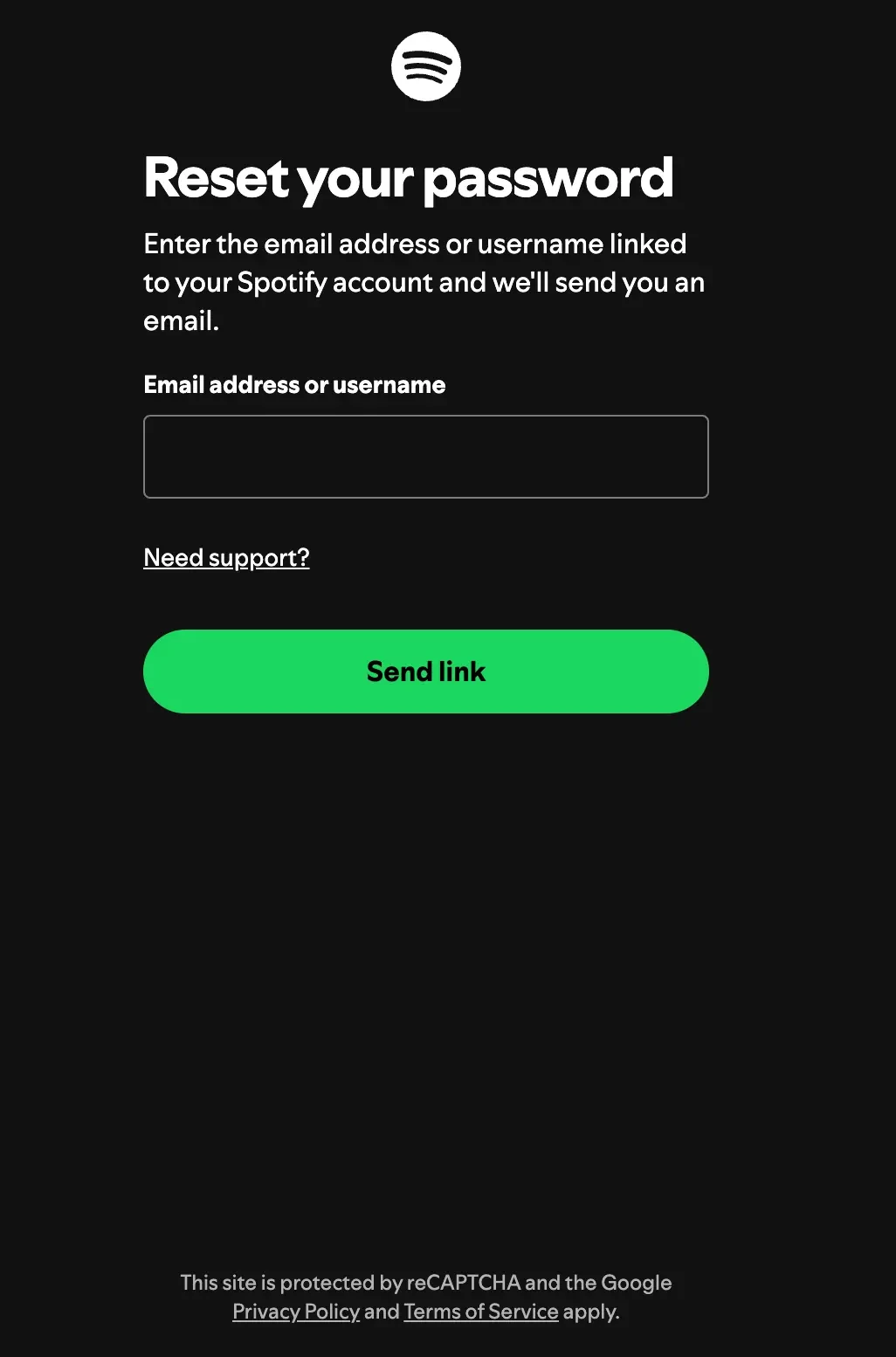
既存のWebフォームのスクリーンショットです。表示文言は現在と異なる場合があるため、Spotifyサイトの最新の案内に従ってください。
メールが届かない場合は、振り分け先フォルダーと入力したアドレスを確認します。リンクが無効なら再発行し、プライベートウィンドウで開いてください。繰り返し操作して回数制限が出たら、連続送信せず時間を置きます。これらはSpotifyのリセット案内に基づく対処です。
現在わかっているパスワードを変更する
- 公式のパスワード変更ページを開き、必要ならログインします。
- 現在のパスワードと、新しいパスワードを2回入力します。
- 確定し、パスワードマネージャーを更新して新しいログインを試します。
iPhone、Android、パソコンでは、アプリのメニューを探し回る代わりにブラウザーを使えます。現在のパスワードが不明ならリセット手順に戻ってください。
AppleやGoogleなどでログインしている場合
AppleやGoogleのパスワードが、そのまま独立したSpotifyパスワードになるわけではありません。ログインできるうちにアカウントのログイン方法を開き、有効な方法を確認して、必要なら利用可能な代替方法を追加します。Spotifyのログイン方法の案内に従い、本人確認も完了してください。
新しい方法が使えると確認するまで、既存の有効な方法を残しましょう。Spotifyでは少なくとも1つの方法が必要です。以前の「デバイスパスワード」メニューがすべてのアカウントの共通手順とは限りません。1回の失敗だけで重複アカウントを作らないでください。
メールを使えない、または他人のログインが疑われる場合
単にメールに入れないなら、まずメール提供元で復旧を試してください。別の有効なSpotifyログイン方法が使える場合は、変更前にアカウント情報を確認します。本記事は所有者確認を回避するものではなく、メールにアクセスできない場合の復旧も保証しません。
メールが無断変更された、知らない再生や設定変更がある場合は、Spotifyの不正アクセス対応手順に従ってください。
- Spotifyのパスワードをリセットし、関連するメールやSNSアカウントも保護します。
- アカウントページのすべての場所からログアウトを使います。Spotifyによると反映に最大1時間かかる場合があります。
- 連携アプリを確認してアクセスを解除し、信頼できるサービスだけを再接続します。
- ログインできなければ、上記の公式ページからSpotifyに連絡します。カード情報全体を隠した領収書を準備してください。
ログアウトの説明によると、スピーカー、ゲーム機、テレビなどの連携機器は一括ログアウトの対象にすべて含まれるわけではありません。アプリの管理ページからアクセスを解除します。パスワード変更だけでは、連携アクセスの確認は完了しません。
よくある質問
メールの代わりに電話番号でリセットできますか?
本記事のリセットフォームはアカウントのメールを使います。電話番号ログインは、利用できる場合でも別のログイン方法です。ログインコードとパスワードリセットメールを混同しないでください。
パスワード変更でプレイリストが消えたりPremiumが解約されたりしますか?
パスワード変更は新規アカウント作成ではありません。その後ライブラリやプランが違って見える場合は、Premiumを買い直す前にアカウントを確認してください。意図的に別アカウントやサービスへ移す場合は、Spotifyプレイリスト移行ガイドをご覧ください。
ブラウザーが毎回別のアカウントに入る場合は?
ログアウトし、プライベートウィンドウで目的のアカウント情報を使って試します。設定変更前にメールとプレイリストを照合してください。
リセットリンクをサポートに送るべきですか?
いいえ。リセットリンク、パスワード、ログインコードは非公開情報です。Spotifyの公式サポートページから連絡し、その窓口で求められた確認情報だけを提供してください。