
Spotifyのプレイリストを別アカウントや他サービスへ移す方法
新しいSpotifyアカウントへ移すには、新アカウントで元のプレイリストを開き、別のプレイリストに追加 → 新しいプレイリストでコピーを作成します。元のリストを保存するだけではフォローする状態で、所有者にはなりません。他サービスへ移る場合はインポートや転送ツールを使い、曲の一致結果を確認します。
確認日:2026年11月13日。コピーを検証するまで旧アカウントと元のリストを残してください。メール変更だけが理由なら、通常は既存アカウントのメールを変更できます。
目次
目的に合う移行方法を選ぶ
| 目的 | 方法 | 重要な違い |
|---|---|---|
| 別Spotifyアカウントで編集可能なコピーを持つ | 曲を新しいリストへコピー | 新規リストとなり元のフォロワーは引き継がない |
| 旧所有者のリストを聴き続ける | ライブラリに保存 | 元のリストへのアクセスが必要 |
| 同じリストを共同編集する | 共同編集者を招待 | 共有リスト1つであり、2つのコピーの同期ではない |
| 音楽サービスを乗り換える | インポートや外部ツール | 音声ファイルではなくカタログ上の曲を照合 |
Spotifyスタッフの所有権に関する回答は、コピー方法とフォロワーが移らないことを説明しています。
新しいSpotifyアカウントへコピーする
- 旧アカウントでリストを開き、共有 → プレイリストのリンクをコピーを選びます。新アカウントでアクセスできる状態にします。一時的に公開した場合は、後で公開設定を戻してください。
- 新アカウントへログインします。別のブラウザープロファイルを使うか、アプリのアカウント表示を確認すると混同を防げます。
- リンクを開き、三点メニューから 別のプレイリストに追加 → 新しいプレイリストを選びます。名称はバージョンで異なる場合があります。
- 分かりやすい名前を付け、新アカウントが作成者になり、曲を追加・削除できることを確認します。
- 曲数、順序、数曲の内容を確認してから他のリストも処理します。
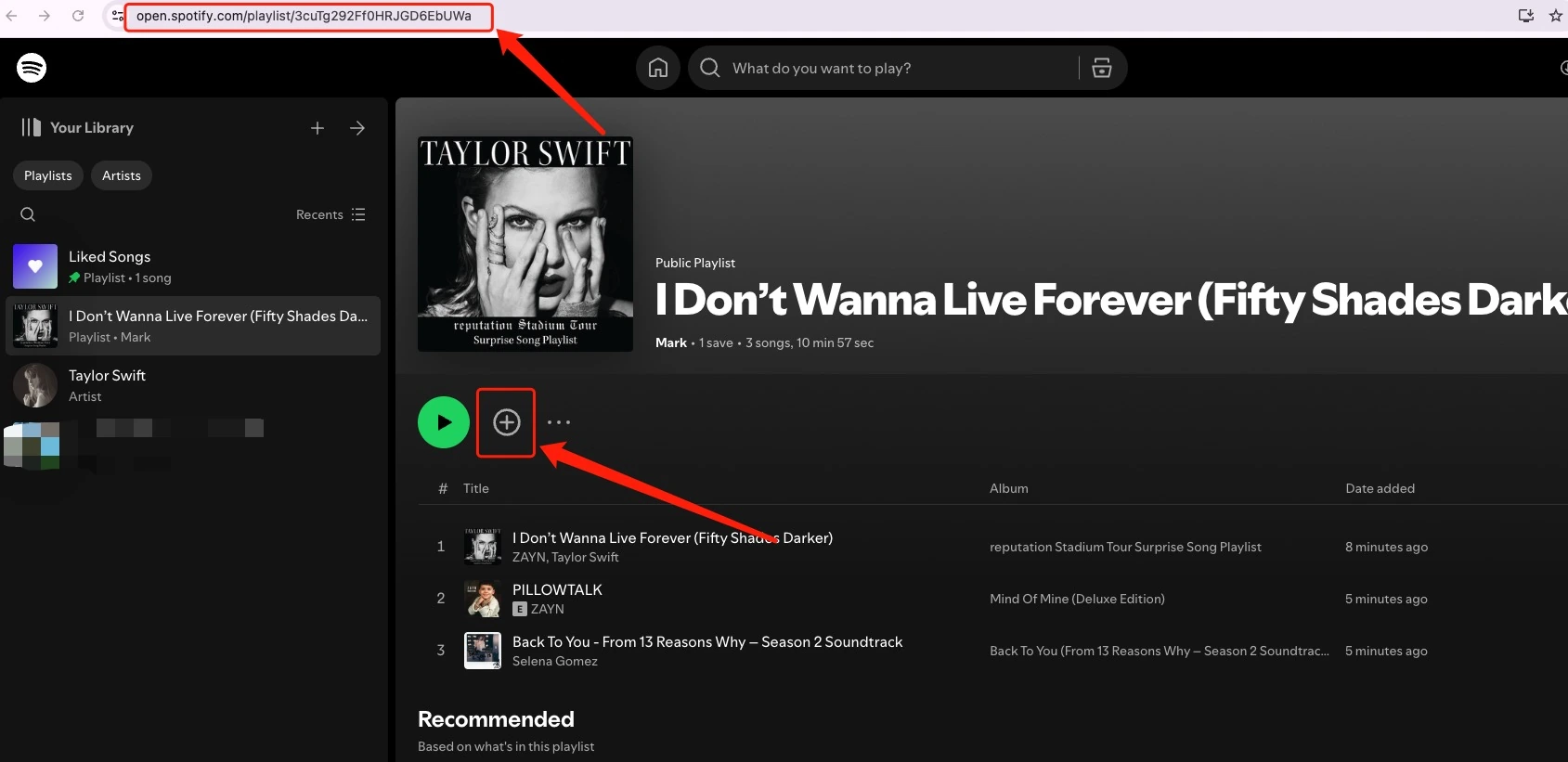
画像のプラスボタンは既存リストの保存で、上記の独立コピーではありません。デスクトップのショートカットや保存リンクも、プレイリストのバックアップではなく単なるリンクです。
コピーメニューがない場合は最新版デスクトップアプリで曲を選び、新しいリストへ追加してみてください。コピー確認のために元のリストを削除しないでください。
お気に入りの曲を移し、移らないデータを把握する
「お気に入りの曲」は、Spotifyのアカウント移行ガイドがデスクトップ操作を勧めています。旧アカウントで開き、Windowsは Ctrl+A、Macは Cmd+A で曲を選択し、通常の新規プレイリストへ追加します。新アカウントからアクセス可能にして、前述の手順でコピーします。
結果は通常のプレイリストであり、新アカウントのお気に入り状態が自動復元されるわけではありません。必要なら別途お気に入りに保存してください。再生履歴、おすすめ、フォロワー、有料契約もコピーでは移りません。
継続的な共同編集にはSpotifyの共同編集招待を使います。招待リンクの有効期間は7日間です。同じリストを編集する機能であり、独立した2リストの自動双方向同期や所有権移転ではありません。
Spotifyと他サービスの間で転送する
SpotifyにはTune My Musicと連携するモバイルインポート手順があります。マイライブラリで他アプリからの音楽インポートを選び、元サービスへログイン・アクセス許可し、対象を選んで Spotifyへ転送を実行します。移行先Spotifyアカウントを認証して完了です。公式手順を参照し、問題はTune My Musicサポートへ問い合わせます。
他サービスへの転出や大規模移行では、現在の制限を比較してください。
- Tune My Musicは最大500曲の無料枠を案内しています。各リスト500曲と決めつけず、利用する経路で表示される枠を確認してください。FAQにはTXT/CSV出力とPremium解約後も完了した転送が残ることも記載されています。
- Soundiiz Freeは1回1リスト、選択する曲は最大200曲で、累積転送枠はありません。一括処理やファイル出力は有料です。Tune My Musicとは異なる制限です。
正しい元・先アカウントを接続し、小さいリストでテストしてから残りを転送します。CSVは曲名一覧で、音声のダウンロードではありません。移行先選びにはDeezerとSpotifyの比較も参考にしてください。
見つからない曲を直して作業を終える
全体を何度も転送せず、未一致の曲のレポートを使います。先のサービスでアーティスト、曲名、アルバムを検索してください。ライブ、リマスター、クリーン、露骨表現ありの版が異なる場合があり、国によって配信一覧も違います。ローカル音声ファイルは曲名の照合だけでは再作成できません。
旧アカウントを閉じる前に、数と順序、重要曲、意図しない重複、新リストの公開範囲を確認します。出力ファイルや元リンクを参考として残せますが、リンクは無効になる可能性があります。
一度きりの転送後、不要ならツールのSpotifyアクセスを解除します。解除すると継続同期も止まります。有料ツールの契約は別途解約してください。旧アカウントに入れない場合は、非公開リストを諦める前にSpotifyパスワード復旧ガイドを試しましょう。
よくある質問
保存すれば所有権も移る?
いいえ。独立して編集するには、曲を含む新しいリストを作ります。元のフォロワーは引き継がれません。
スマートフォンでもできる?
はい。メニューにコピー操作がある場合があり、サービス間インポートはモバイル向けに案内されています。大量のお気に入り選択にはパソコンが便利です。
2つのコピーは同期する?
いいえ。コピーはその時点の内容です。共同編集は1つのリストを編集し、独立リストの同期には専用機能とアクセス許可が必要です。
転送すると旧契約は解約される?
いいえ。音楽のコピーと支払い管理は別です。転送を確認してから契約や旧アカウントを終了するか決めてください。