
SuperGrokが動かない?修正方法はこちら
SuperGrokが動かない? 再度支払ったり、ログインを繰り返す前に、使用しているアカウントとサブスクリプションの状態を確認してください。通常のGrokは使えるのにSuperGrokだけが使えない場合、問題はアカウントアクセス、サブスクリプションの認識、もしくは現在のセッションに関連していることが多いです。
すでにSuperGrokに支払ったのにまだ使えない場合、何が問題だったのか気になるでしょう。
それは理解できます。特に混乱する状況は、 Grok自体は正常に動作するのに、SuperGrokが使えないか、ページが再度サブスクライブするように求める場合です。。
私たちは、ユーザーがまさにこの種の問題を報告しているのを見てきました。すでに支払いを済ませ、サブスクリプションを有効にしていた人もいました。ほかの人はGrokにアクセスできましたが、SuperGrokを使用しようとするとアップグレードや支払いメッセージが表示されました。別のケースでは、ユーザーがアクセス購入後にアカウントがロックされているように見えると報告しました。
良いニュースは、支払いが消えたと仮定したり、すぐに再度支払ったりする必要がないということです。
このガイドでは、最も一般的なSuperGrokの問題、その問題が実際には何かを特定する方法、およびサポートに連絡する前に確認すべきことについて説明します。
クイック回答: なぜSuperGrokが動作しないのか?
SuperGrokが動作しない場合は、まずこれらの確認事項から始めてください:
- 正しいアカウントにサインインしていることを確認してください。
- そのアカウントでSuperGrokのサブスクリプションが有効かどうか確認してください。
- サブスクリプションにアクセスしたときと同じログイン方法を使用していることを確認してください。
- サインアウトしてから再度サインインして、セッションを更新してください。
- シークレットまたはプライベートウィンドウを試してください。
- 別のブラウザやデバイスを試してください。
- アカウントがロックまたは停止状態かどうか確認してください。
- 最初のサブスクリプションに何が起きたか確認するまで、別のサブスクリプションを購入しないでください。
通常のGrokは使えるがSuperGrokが利用できない場合は、 アカウントとサブスクリプションの状態に 焦点を当て、パスワードのトラブルシューティングを繰り返すことは避けてください。
目次
- SuperGrokが動作しないのはなぜですか?
- クイック診断:あなたはどのタイプのSuperGrok問題に直面していますか?
- 支払い後にSuperGrokが動かない?
- SuperGrokが再度購読を求めてくる
- Grokは使えるが、SuperGrokは動かない
- 以前はSuperGrokが動いていたが、今は動かない
- SuperGrokアカウントがロックされたらどうする?
- ユーザーから報告された実際のSuperGrok問題
- SuperGrokが動かない場合のステップごとのトラブルシューティング
- SuperGrokが動かない場合のFAQ
- SuperGrokトラブルシューティングチェックリスト
- 最終的な考え
- 関連記事
SuperGrokが動作しないのはなぜですか?
『SuperGrokが機能しない』は、いくつかの異なる意味がありえます。
たとえば、次のようなことに直面しているかもしれません:
- 支払い後にSuperGrokが表示されない
- 再度購読を求めるページが表示される
- 通常のGrokは動作するがSuperGrokは動作しない
- アクティブでないように見える購読
- SuperGrokは以前は動作していたが、後で利用できなくなる
- ロックされているか一時停止されたメッセージを表示するアカウント
- 一つのブラウザや一つのデバイスでのみ発生する問題
これらの状況はユーザーの視点からは似て見えますが、必ずしも同じ原因ではありません。
最初に確認すべきことは問題がどこにあるかです Grokのログイン, あなたのアカウント,または あなたのSuperGrokサブスクリプション。
シンプルな考え方
Grokにログインできない
 ↓
ログイン / アカウントアクセスの問題

Grokにログインできる
 ↓
Grokは通常通り動作する
 ↓
SuperGrokは動作しない
 ↓
アカウント + サブスクリプション + セッションを確認
この区別は重要です。
Grokに全くログインできない場合は、ログインの問題がある可能性があります。その場合は、こちらのガイドを参照してください Grokログインエラー: なぜGrokにログインできないのか?。
しかし、すでにGrokを使用できており、問題がSuperGrokでのみ発生している場合は、パスワードのリセットに時間を費やさないでください。まずアカウントとサブスクリプションを確認しましょう。
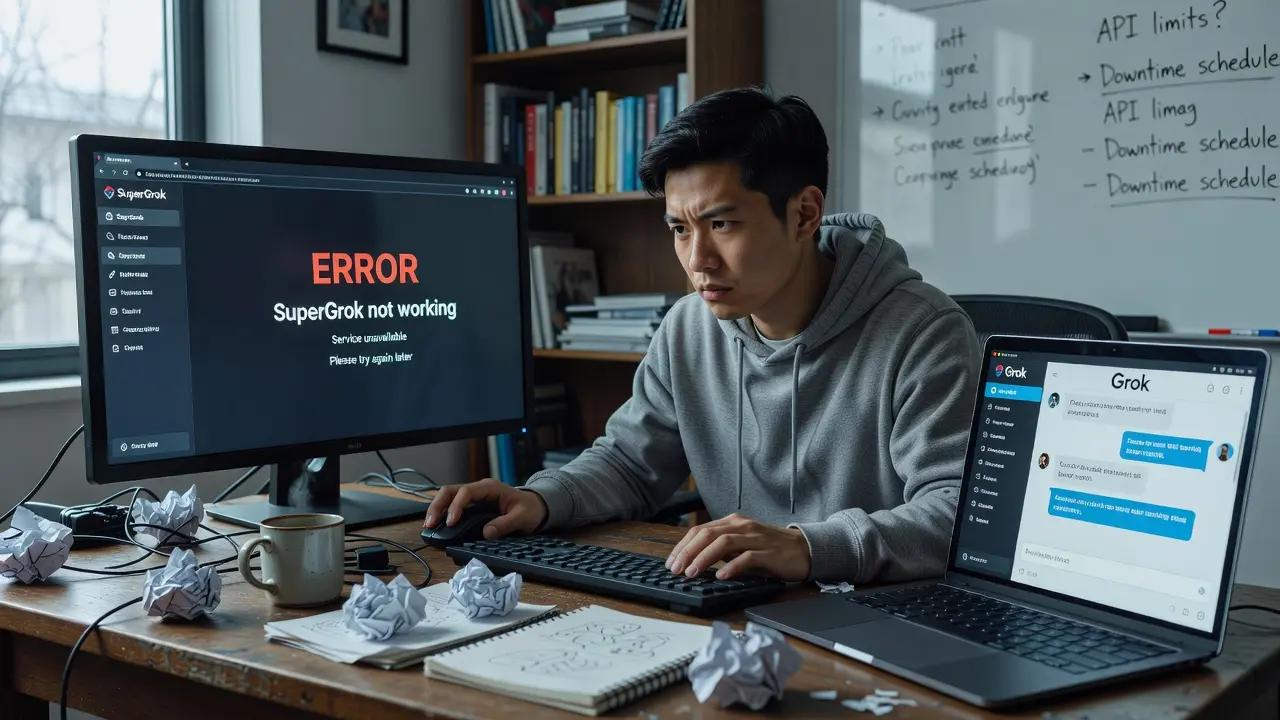
クイック診断:あなたはどのタイプのSuperGrok問題に直面していますか?
何かを変更する前に、実際に見ているものを確認してください。
| あなたが見ているもの | 最初に確認すべきこと |
|---|---|
| Grokにまったくログインできない | ログインとアカウントアクセス |
| Grokは動作するが、SuperGrokは動作しない | アカウントとサブスクリプション |
| 支払ったのにSuperGrokがまだ利用できない | サブスクリプションとアカウント |
| SuperGrokが再度サブスクライブするように求める | アカウント不一致またはサブスクリプション認識 |
| Googleログインは機能するが、サブスクリプションが表示されない | 正しいアカウントを使用しているかどうか |
| SuperGrokは以前動作していたが、停止した | サブスクリプションとアカウントの状態 |
| 『アカウントがロックされています』と表示される | アカウントの状態 |
| 問題は特定のブラウザでのみ発生します | ブラウザのセッションまたはキャッシュされたデータ |
| 複数のデバイスで問題が発生します | アカウントまたはサブスクリプションの問題 |
この表は出発点を示していますが、覚えておくべきルールが1つあります:
通常のGrokは動くのにSuperGrokが動かない場合は、パスワードやログインが壊れていると考える前に、まずサブスクリプションとアカウントを確認してください。
支払い後にSuperGrokが動かない?
これは最もイライラする状況の一つです。
あなたはサブスクリプションの料金を支払いました。Grokを開いてSuperGrokを使い始めることを期待していました。しかし代わりに、その機能は利用できません。
その時、簡単にこう考えてしまいがちです:
支払いました。なぜまた支払うように求められるのですか?
他のことをする前に、すぐに別のサブスクリプションを購入しないでください。
ステップ1:現在使用しているアカウントを確認する
これが最初に確認すべきことです。
現在サインインしているアカウントが、サブスクリプションに関連付けられているアカウントでない可能性があります。
これは次のような場合に起こることがあります:
- 複数のメールアドレスを持っている場合
- 複数のGoogleアカウントを持っている場合
- 異なるログイン方法を使用している場合
- 古いブラウザセッション
- 異なるデバイスで異なるアカウントが開かれている
使用しているアカウントがSuperGrokアクセスに関連付けられたアカウントと同じであることを確認してください。
ステップ2: サブスクリプションの状態を確認する
正しいアカウントが使用されている場合、サブスクリプションがアクティブであるかどうかを確認してください。
次の情報を探してください:
- サブスクリプションがアクティブである
- サブスクリプションが期限切れでない
- アカウントが期待されるプランにアクセスできる
- 保留中のサブスクリプション変更はありません
支払いが成功しているのにサブスクリプションがまだ認識されない場合は、サポートに連絡する前に関連するステータスのスクリーンショットを撮ってください。
ステップ3: サインアウトして再度サインイン
場合によっては、ブラウザのセッションがアカウントやサブスクリプションの変更をすぐに反映しないことがあります。
試してみてください:
- Grok からサインアウトします。
- Grok タブを閉じます。
- 再度サイトを開きます。
- 正しいアカウントでサインインします。
- もう一度SuperGrokを確認してください。
これは、最近アカウントを変更した場合やサブスクリプションの購入を完了した場合に特に役立ちます。
ステップ4:プライベートまたはシークレットウィンドウを試す
SuperGrokがまだ利用できない場合は、シークレットまたはプライベートブラウジングウィンドウを開いてください。
それからもう一度サインインしてください。
これはなぜ役に立つのですか?
プライベートウィンドウは、よりクリーンなブラウザセッションで始まるためです。これにより、問題がアカウント自体に関連しているのではなく、既存のブラウザセッションに関連しているかどうかを判断するのに役立ちます。
ステップ 5: 別のブラウザを試す
問題が続く場合は、別のブラウザを試してください。
例えば:
現在のブラウザ
 ↓
プライベート / シークレットウィンドウ
 ↓
別のブラウザ
 ↓
別のデバイス
SuperGrokが他の場所で動作する場合、問題は元のブラウザセッションに関連している可能性があります。
どこでもうまくいかない場合、そのアカウントやサブスクリプションにはもっと注意が必要です。
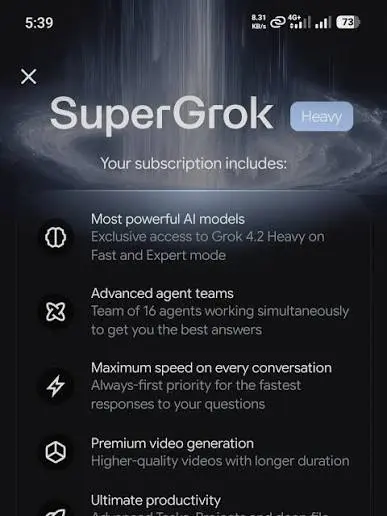
SuperGrokが再度購読を求めてくる
これは最も混乱するSuperGrokの問題の一つです。
これを想像してみてください:
- あなたはすでにSuperGrokの料金を支払っています。
- サインインします。
- Grokは通常通り開きます。
- 次にSuperGrokを使用しようとすると、サブスクリプション登録またはアップグレードを求めるオプションが表示されます。
支払いがうまくいかなかったように見えることがあります。
しかし、すぐにそれを前提としないでください。
実際のユーザーがこの状況を報告しました
あるサポートユーザーは、'SuperGrok'にアクセスできなかったと説明しました。その代わりに、システムは通常のGrokのみを開き、再度SuperGrokプランの支払いを求められたとのことです。
これは単にログインできない場合とはまったく異なる問題です。
ユーザーはGrokにアクセスできました。問題は、予期されたSuperGrokのアクセスが認識されなかったことです。
どうすればよいですか?
次の順序で確認してください:
- サインインしているアカウントを確認してください。
- そのアカウントにサブスクリプションが属していることを確認してください。
- サブスクリプションのステータスを確認してください。
- サインアウトしてから再度サインインしてください。
- プライベートブラウザセッションを試してください。
- 別のブラウザを試してください。
- もう一度支払う前に確認してください。
支払いボタンが表示されても二重に支払わないでください
すでに支払済みの場合、新しいサブスクリプション画面が表示されても自動的に再度購入する必要はありません。
まず、既存のサブスクリプションが認識されない理由を確認してください。
これは、後で処理する必要がある二重の支払いを作成するのを防ぐことができます。
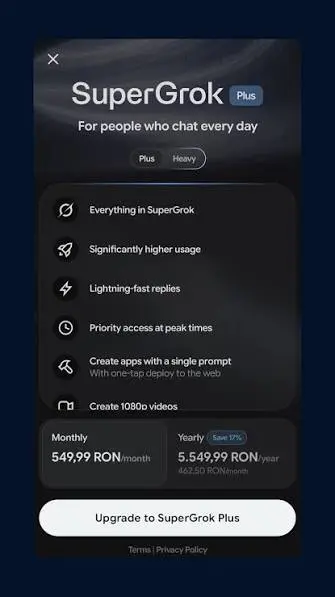
Grokは使えるが、SuperGrokは動かない
これは重要な区別です。
Grokのログインの問題とSuperGrokのアクセスの問題は、必ずしも同じことではありません。
例えば:
Grokにログインできますか?
 はい
 ↓
通常のGrokは使えますか?
 はい
 ↓
SuperGrokは動作しますか?
 いいえ
 ↓
サブスクリプション/アカウントアクセスを確認してください
通常のGrokが使える場合、パスワードを繰り返しリセットしてもあまり意味はありません。
代わりに以下を確認してください:
- どのアカウントを使っているか
- どのログイン方法を使っているか
- そのアカウントにサブスクリプションが紐づいているか
- サブスクリプションが有効かどうか
- ブラウザのセッションが古くなっているかどうか
- アカウントがロックまたは制限されているかどうか
Googleログインが機能する場合は?
複数のGoogleアカウントを持っている場合、これは特に混乱することがあります。
例えば、次のような場合があります:
- GoogleアカウントA
- GoogleアカウントB
- メールアカウント
通常はGoogleアカウントAを使用するかもしれませんが、あなたのサブスクリプションは別のアカウントに関連付けられている可能性があります。
結果は次のように見えることがあります:
"ログインはできるけど、SuperGrokのサブスクリプションがありません。"
サブスクリプションがなくなったと決めつける前に、実際に使用しているアカウントを確認してください。
以前はSuperGrokが動いていたが、今は動かない
別の状況として、SuperGrokが以前は正常に動作していて、突然停止した場合があります。
これは、アカウントが以前は機能していたことが分かっているため、初めてのアクセス問題よりも混乱する可能性があります。
あるサポートケースで、ユーザーはGrokアクセスの支払いを完了していたにもかかわらず、支払期間がまだ終了していないのに後で使用できなくなったと報告しました。
このような場合は、次の点を確認してください:
1. アカウントを切り替えましたか?
これは見落としやすいです。
異なるGoogleアカウントや異なるメールアドレスを使っている場合、アカウントを誤って切り替えていないか確認してください。
2. デバイスを切り替えましたか?
あるユーザーは、デスクトップではGrokを使えたが、ラップトップでアクセスしようとしたときに問題があったと報告しています。
あるデバイスでは動作するが、別のデバイスでは動作しない場合は、次を比較してください:
- アカウント
- ブラウザー
- ログイン方法
- セッション
- クッキー
- 拡張機能
3. ブラウザーを切り替えましたか?
以前にSuperGrokを使用していたブラウザーを試してください。
そこでは動作する場合、新しいブラウザーセッションに問題がある可能性があります。
4. サブスクリプションはまだ有効ですか?
SuperGrokが以前に動作していても、現在のサブスクリプション状況を確認せずに無期限に利用できると想定しないでください。
5. アカウントに警告表示がありますか?
次のようなメッセージを探してください:
- アカウントがロックされました
- アカウントが停止されました
- アクセス不可
- 購読が必要です
- アップグレードが必要です
特定のアカウントステータスメッセージが表示された場合は、スクリーンショットを保存してください。
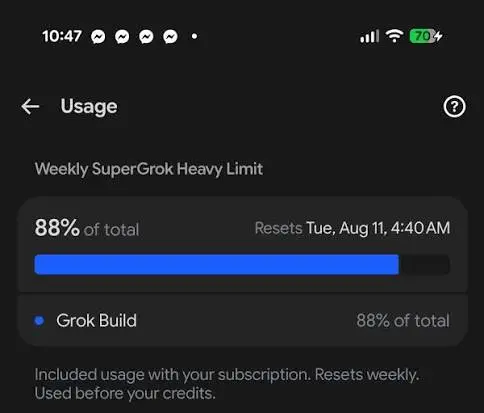
SuperGrokアカウントがロックされたらどうする?
アカウントのロックは、通常のSuperGrok購読の問題とは異なります。
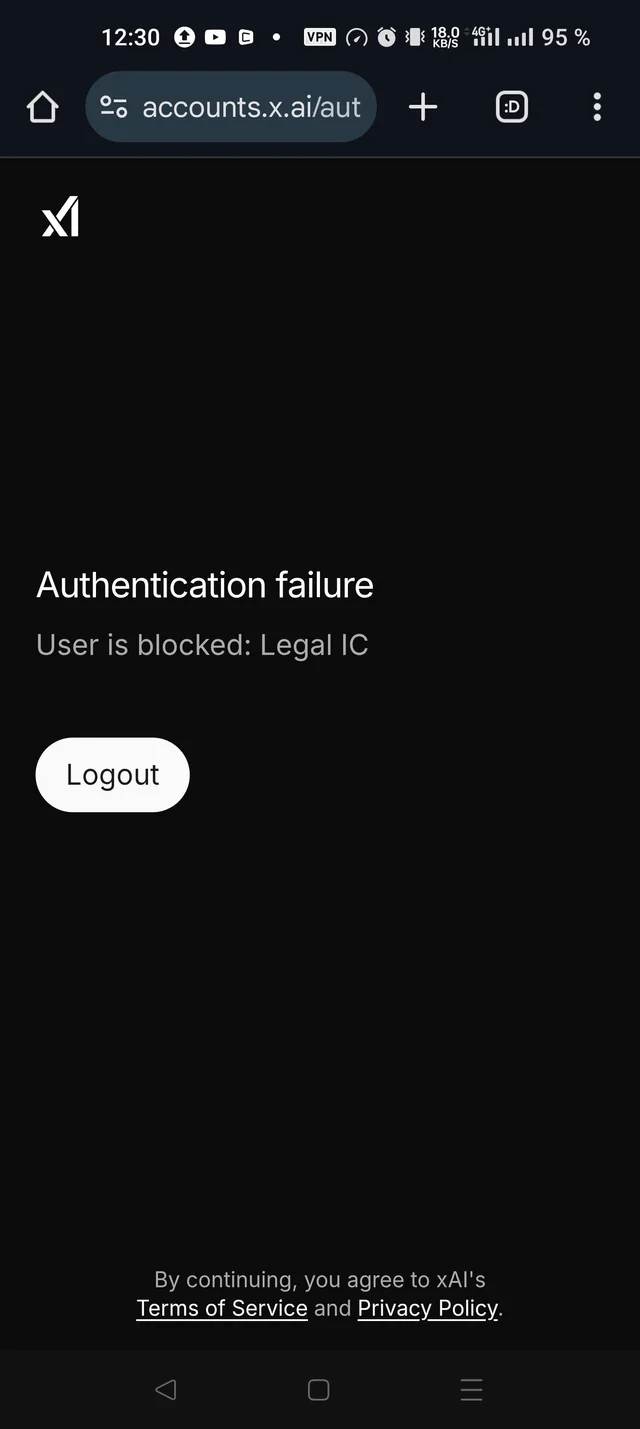
実際のサポート事例では、SuperGrokに支払い済みのユーザーが、アクセスしようとした際にアカウントがロックされているメッセージを表示したことがありました。
この場合、ページを何度も更新したり、別の購読を購入したりしても、根本的な問題は解決しない可能性があります。
アカウントがロックされたメッセージが表示された場合
まず以下を記録してください:
- 正確なエラーメッセージ
- 使用しているアカウントやメール
- 問題が発生した日時
- 以前にアカウントが正常に動作していたかどうか
- 購読がすでに支払われていたかどうか
- ご使用のデバイスとブラウザ
スクリーンショットは特に役立ちます。
問題を回避するために別のアカウントを作らないでください
別のアカウントを作成すると、特に元のサブスクリプションが最初のアカウントに関連付けられている場合は、状況がさらに混乱する可能性があります。
まずアカウントの状態の問題に対処してください。
ユーザーから報告された実際のSuperGrok問題
一般的なトラブルシューティングの記事では、『キャッシュをクリアしてブラウザを再起動してください』などと書かれていることがよくあります。
それだけでは十分でないこともあります。
ユーザーが報告する実際の問題は、より具体的なことが多いです。
ここに実際のサポート事例からいくつかの例があります。
ケース1:支払い済みでアクティベート済み、しかしSuperGrokはまだ利用不可
ユーザーが報告しました:
『支払いをしてサブスクリプションをアクティベートしたのに、SuperGrokにアクセスできません。』
これは典型的な『支払ったのに動作しない』状況です。
重要なポイントは、ユーザーはSuperGrokの購入方法を尋ねていたわけではないということです。購入はすでに完了しています。
正しいトラブルシューティングの手順は次の通りです:
支払い完了
 ↓
サブスクリプションはアクティベート済みか?
 ↓
正しいアカウントか?
 ↓
サブスクリプションは認識されましたか?
 ↓
SuperGrokは利用可能ですか?
ケース2: SuperGrokが通常のGrokにリダイレクトし、支払いを求める
別のユーザーが、SuperGrokにアクセスできなかったと報告しました。システムは彼らを通常のGrokにしか入れず、その後『Super』プランの料金を支払うように求めました。
これはまさに、すぐに再度支払うことで状況を悪化させる可能性があるような状況です。
最初の質問は次の通りです:
私は現在、SuperGrokのサブスクリプションを持つアカウントを使用していますか?
ケース3: SuperGrokがアカウントロックのメッセージを表示した
別のユーザーは、SuperGrokに支払った後、アカウントにアクセスしようとしたところ、アカウントがロックされているというメッセージが表示されたと報告しました。
それは単にサブスクリプションの問題ではなく、アカウントステータスの問題です。
アカウントがロックされている場合、トラブルシューティングのプロセスは、異なるパスワードを繰り返し試すのではなく、アカウントの状態に焦点を当てるべきです。
ケース4: 購入済みのGrok製品がまだ支払いまたは更新のプロンプトを表示した場合
あるユーザーは、購入したGrok製品にアクセスできなかったと報告しました。ページに「更新」のプロンプトが表示され、支払いを求められたためです。
ここで重要な詳細は、ユーザーがすでに支払い済みであったということです。
同じ状況に遭遇した場合は、別の購入を行う前に既存のサブスクリプションを確認してください。
ケース 5: 有料アクセスが使えなくなった
別のユーザーが、特定の日付までGrok AIアクセスに料金を支払ったが、もう利用できなくなったと報告しました。
これは、“SuperGrokが動かない”が必ずしもログイン問題ではないことの良い例です。
まだサインインできるが有料アクセスが消えている場合は、以下を確認してください:
- サブスクリプション状況
- アカウント
- アクセスレベル
- アカウント制限
- 現在のセッション
...パスワードの回復から始めるのではなく。
SuperGrokが動かない場合のステップごとのトラブルシューティング
すべてを順番に確認したい場合は、このチェックリストを使用してください。
ステップ 1: Grok自体が動作することを確認する
通常のGrokに成功裏にサインインして利用できますか?
- いいえ: Grokログイントラブルシューティングガイドから始めてください。
- はい: SuperGrokのトラブルシューティングを続けてください。
ステップ2: 現在のアカウントを確認する
現在サインインしているアカウントを確認してください。
それがSuperGrokアクセスを持っていると期待するアカウントであることを確認してください。
複数のアカウントを持っている場合、これは特に重要です。
ステップ3: サブスクリプションを確認する
該当するサブスクリプションがアクティブかどうか確認してください。
支払いをしたことを覚えているだけに頼らないでください。
現在のサブスクリプションまたはアカウントのステータスを確認してください。
ステップ4: ログイン方法を確認する
通常Googleログインを使用している場合は、正しいGoogleアカウントを使用していることを確認してください。
通常メールログインを使用している場合は、正しいメールアカウントを使用していることを確認してください。
異なるログイン方法は、ユーザーを別のアカウントに導くことがあります。
ステップ5: サインアウトして再度サインインする
完全にログアウトしてください。
その後、先ほど確認したアカウントで再度サインインしてください。
もう一度SuperGrokを確認してください。
ステップ6: プライベートまたはシークレットウィンドウを試す
新しいプライベートブラウジングセッションを開きます。
再度サインインしてSuperGrokをテストしてください。
これは現在のブラウザセッションの問題を除外するのに役立ちます。
ステップ7: 別のブラウザを試す
問題が続く場合は、別のブラウザでテストしてください。
可能であれば、以下を比較してください:
元のブラウザ
 ↓
プライベートウィンドウ
 ↓
別のブラウザ
 ↓
別のデバイス
この結果により、問題がブラウザ固有かどうかを特定するのに役立ちます。
ステップ8: アカウントの制限を確認する
あなたのアカウントが次の状態であることを示すメッセージを探してください:
- ロックされています
- 停止されています
- 制限されています
- 無効です
- その他の理由で利用できません
見つけた場合は、スクリーンショットを撮ってください。
ステップ9: 再度支払わないでください
すでにSuperGrokを支払っていて、システムが再度購読を求めている場合は、追加の支払いを行う前に止めてください。
まず、既存の購読が現在のアカウントに関連付けられているかどうかを確認してください。
ステップ10: 有用な情報を添えてサポートに連絡する
どの手順も効果がない場合、ただ次のように送らないでください:
"SuperGrokが動作しません。"
問題を理解してもらうためにサポートに十分な情報を提供してください。
含める情報:
- 使用しているアカウント
- ログイン方法
- 通常のGrokが動作するかどうか
- 以前にSuperGrokが動作したかどうか
- 購読を購入した時期
- 表示される購読のステータス
- 正確なエラーメッセージ
- 使用しているブラウザ
- 使用しているデバイス
- 問題のスクリーンショット
これによりトラブルシューティングがはるかに簡単になります。
SuperGrokが動かない場合のFAQ
なぜSuperGrokが動作しないのですか?
いくつかの考えられる理由があります。まず、サインインしているアカウントとSuperGrokのサブスクリプションが有効かどうかを確認してください。通常のGrokは動作するがSuperGrokが動作しない場合は、パスワードを何度もリセットするより、アカウントとサブスクリプションのアクセスに焦点を当ててください。
支払い後にSuperGrokが動作しないのはなぜですか?
すでに支払い済みの場合は、支払いが現在使用しているアカウントに関連付けられているかを確認し、サブスクリプションのステータスを確認してください。その後、一度サインアウトしてから再度サインインしてから試してください。
なぜSuperGrokが再度サブスクライブするよう求めるのですか?
考えられる可能性の一つとして、あなたがサブスクリプションに関連付けられたアカウントとは異なるアカウントにサインインしていることがあります。別の支払いを行う前に、アカウントとサブスクリプションを確認してください。
私はGrokを使うことができますが、なぜSuperGrokを使うことができないのですか?
通常のGrokにアクセスできるからといって、そのアカウントが期待されるSuperGrokのアクセス権を持っているとは限りません。まずサブスクリプションとアカウントを確認してください。
なぜSuperGrokは突然動かなくなったのですか?
SuperGrokが以前は動作していた場合、アカウント、デバイス、ブラウザ、ログイン方法を変更していないか確認してください。また、現在のサブスクリプションおよびアカウントの状況も確認してください。
SuperGrokに再度支払うべきですか?
すぐには支払わないでください。すでに支払っていて、SuperGrokが再度サブスクリプションを求めている場合、まずアカウントとサブスクリプションの状況を確認してください。再度支払うと、元の問題を解決せずに二重の取引が発生する可能性があります。
SuperGrokのアカウントがロックされている場合はどうすればいいですか?
アカウントにロックまたは一時停止のメッセージが表示される場合は、アカウントの状況に関する問題として扱ってください。正確なメッセージを保存し、購入や他のサブスクリプションを作成することを繰り返すのではなく、適切なサポート窓口に連絡してください。
SuperGrokのサブスクリプションが有効かどうかを確認するにはどうすればいいですか?
現在サインインしているアカウントに関連するアカウントまたはサブスクリプションのエリアを確認してください。元の購入に使用したのと同じアカウントを確認していることを確認してください。
SuperGrokトラブルシューティングチェックリスト
サポートに連絡する前に、次のリストを確認してください:
- [ ] Grokにログインできます
- [ ] 使用しているアカウントを確認しました
- [ ] 私は自分のSuperGrokのサブスクリプションを確認しました
- [ ] このアカウントにサブスクリプションが関連付けられていることを確認しました
- [ ] ログイン方法を確認しました
- [ ] サインアウトして再度サインインしました
- [ ] シークレットまたはプライベートウィンドウを試しました
- [ ] 別のブラウザを試しました
- [ ] 可能であれば別のデバイスを試しました
- [ ] アカウントのロックまたは停止メッセージを確認しました
- [ ] エラーのスクリーンショットを保存しました
- [ ] 私はそうしました いいえ すぐに別のサブスクリプションを購入しません
これらの手順をすべて完了してもSuperGrokがまだ動作しない場合、サポートに提供できるより有用な情報があります。
最終的な考え
SuperGrokが動作しないとき、最初の本能はしばしばページをリフレッシュしたり、別のパスワードを試したり、再度サブスクリプションを支払ったりすることです。
しかし、それらが常に正しい最初のステップとは限りません。
最も役立つ質問は次の通りです:
通常のGrokは使えますか、SuperGrokは使えませんか?
もし答えがはいの場合、基本的なログイントラブルシューティングから離れて、次を確認し始めてください:
- 現在のアカウント
- ログイン方法
- あなたのサブスクリプション
- あなたのブラウザセッション
- あなたのアカウントの状態
そして、もしすでにSuperGrokの料金を支払っている場合、サブスクリプションのプロンプトが表示されたからといって再度支払わないでください。まず、既存のサブスクリプションが認識されない理由を確認してください。
実際のユーザーからは、すぐにアクセスできない有料サブスクリプション、SuperGrokが通常のGrokに置き換えられる、繰り返しのサブスクリプションの促し、アカウントのロックなどが報告されています。これらの問題は最初は非常に似て見えることがありますが、正しいトラブルシューティングの方法は、実際に見ている状況によって異なります。
もしその違いを早期に特定できれば、通常は多くの不要な試行錯誤を避けることができます。
AIサブスクリプションに関して助けが必要ですか?
複数のAIツールの管理は、特にサブスクリプション、アカウント、アクセスレベルが関係する場合、混乱することがあります。
探る FamilyPro 1つの場所でAIのサブスクリプションオプションやツールを見つけるために探る。