GPT Images 2.6 使用指南:GIF 动图、图片编辑和模型选择
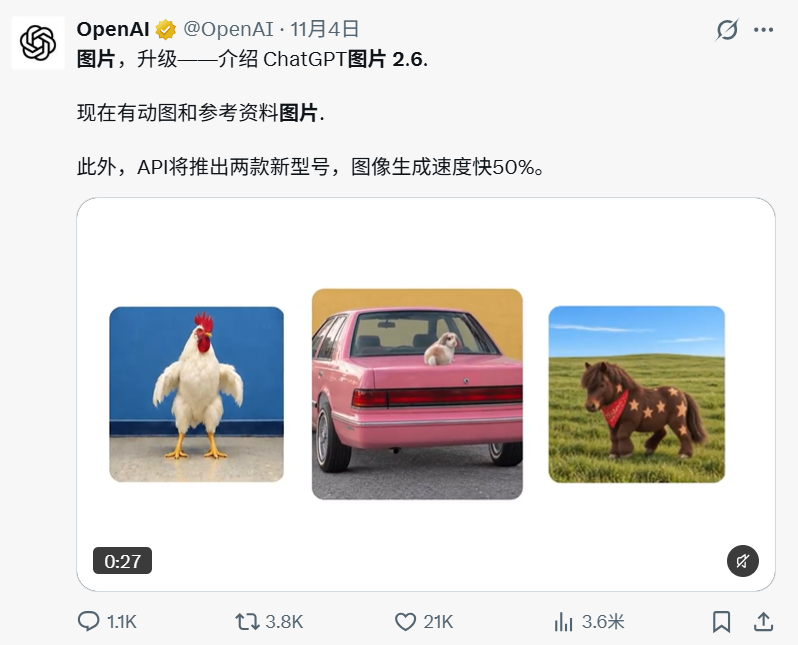
GPT Images 2.6 发布了,除了生成和编辑静态图片,这次还加入了 GIF 动图生成:你可以描述一个场景,让角色眨眼、挥手,或让产品画面动起来。
不过,做出一张图只是第一步。想换个背景时,杯子的形状会不会跟着变?GIF 看起来不错,循环播放时会不会突然跳一下?这些细节,往往比“能不能生成”更影响最后能否用上。
这篇文章里,我会结合具体场景和第三方测试,带你看看 GPT Images 2.6 有哪些变化、怎么生成和修改图片、如何制作 GIF,以及开发者该怎样初步选择 Sunburst 和 Flare API 模型。
GPT Images 2.6 是什么?
OpenAI 将 ChatGPT 和 Codex 中的图像功能称为 Images 2.6。API 中的模型名称则是 gpt-image-2.6-sunburst 和 gpt-image-2.6-flare。开发者可以在 API 请求里指定模型,但 ChatGPT 页面未必显示某张图片背后的具体图像模型;API 文档里的名称不一定就是你账号界面上的按钮。
OpenAI 发布公告称,该更新已覆盖 ChatGPT 和 Codex 的各订阅层级,API 则单独提供。实际入口、额度、界面名称和价格可能变化,正式用于工作之前,先以自己账号中的显示为准。
GPT Images 2.6 更新了什么?
最直观的变化是 GIF:你可以直接描述一个循环动作,而不必先做好静态图,再找另一款工具添加简单动画。新版也强调编辑时保持画面一致性和细节。API 图像生成指南还列出了标注引导编辑、SVG 输出、GIF 生成和 complexity 控制。
我把这些功能放到具体使用场景里整理了一下,方便你判断哪些用得上:
| 功能 | 能帮你做什么 | 适用入口 |
|---|---|---|
| GIF 生成 | 用提示词或参考图制作短循环动画 | ChatGPT;Image API 的生成接口 |
| 定向编辑 | 请求修改局部,同时尽量保留其他细节 | ChatGPT 和支持的 API 编辑流程 |
| 图片标注 | 标出希望修改的位置 | ChatGPT 和支持的 API 编辑流程 |
| SVG 输出 | 生成矢量格式素材 | Image API 的生成接口 |
| Complexity 控制 | 调整模型渲染前用于规划的程度 | Image API |
不过,使用时要注意入口的区别:SVG 和 complexity 在这里是 API 功能,不能默认每个 ChatGPT 页面都能看到对应按钮。标注编辑此前已在 ChatGPT 中提供,这次扩展到了 API。API 中的 GIF 使用图像生成接口,编辑接口不输出 GIF。
OpenAI 表示 Images 2.6 的图片生成速度比之前快 50%。这是官方发布时的整体说法,不等于每条提示词都能达到同样的提速。Kingy 对 2.6 和 2.5 的一次实测中,2.6 Sunburst 的三次静态图请求总耗时反而更长。每个请求只执行一次,而且 2.6 使用了默认 complexity 设置,因此不能拿它判定两代模型的普遍速度。它提醒我们:承诺交付时间前,最好先用自己的任务测一遍。
如果你原来的做图流程已经稳定,我建议先别急着全部重做。挑一项平时常做的任务试一试,看看新版是不是真的更适合你。想了解上一版背景,可以参考 GPT Image 2.5 介绍;其中关于“最新版本”的表述写于 2.6 发布之前。
怎么生成和修改图片?
我觉得一条好用的提示词不一定要长,关键是交代清楚:改什么,哪些地方必须保留。
- 打开 ChatGPT,新建对话。界面提供图片创建选项时可选择该入口,也可以直接描述要生成的图片。
- 写明主体、场景、构图和用途。需要改图时,上传有权使用的参考图。
- 说明要修改的部分,以及需要保留的细节。生成后放大检查。
- 每轮只提出一个重点修改,再把结果与原图对照。
例如,卖杯子的商家可以这样写:
制作一张方形产品图:一只陶瓷咖啡杯放在浅色木桌上,左侧有柔和窗光。杯子上方留出干净的标题空间,不添加文字或标志。
如果整体构图不错,下一轮可以只提一个修改要求:“只把桌面换成浅灰色石材,保持杯形、把手、镜头角度和光线不变。”这些保留条件只是指令,不是保证。每次修改后仍要检查把手、文字和阴影。
我用一张米色陶瓷杯图片做了背景替换测试:原图中的杯子带有蓝色叶片图案,放在浅色木桌上。随后要求把木桌换成浅灰色大理石,同时尽量保留杯子、植物、构图和光线。
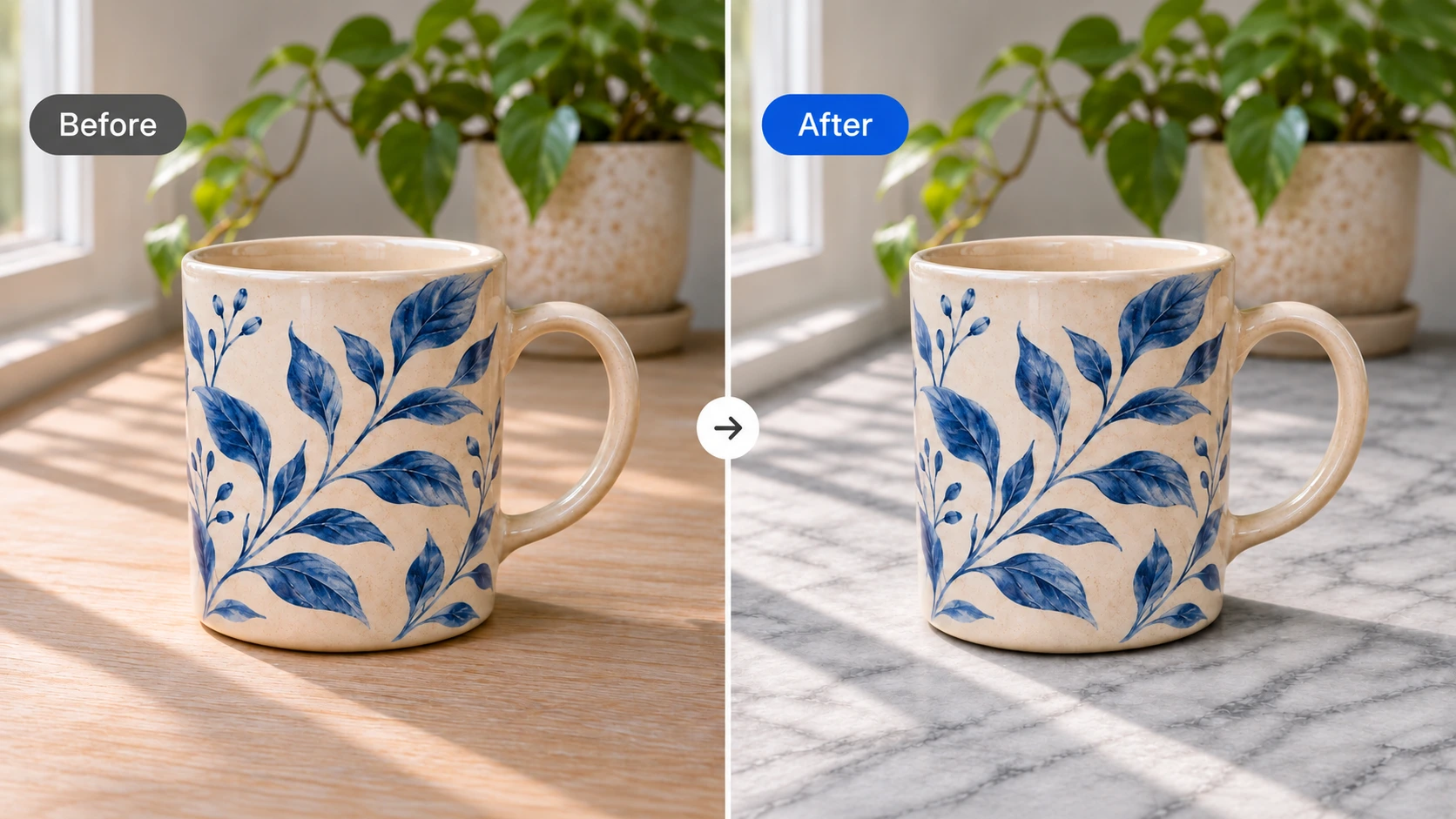
修改后,桌面变成了灰色石材,杯子的轮廓、把手和叶片布局整体保持相近;细看仍能发现杯身纹理和光影的细微变化。一次测试也不能代表每次编辑的表现。
用于真实商品时,应逐字核对标签、价格和配料。图片看起来很像原图,也可能把一个数字悄悄改掉。如果越改越偏,回到原图,把修改拆小。GPT Image 2.5 提示词案例中的产品图和局部编辑结构可以作为起点,但用在 2.6 时仍需重新检查结果。
如果根本无法出图,先查看 OpenAI 状态页和账号显示的额度,再参考图像生成器排障指南。那篇文章中的部分界面和模型名称较旧,操作时请以当前界面为准。
Sunburst 和 Flare 的 API 模型怎么选?
这里我会根据 OpenAI 对模型的介绍,给出初步选择建议。我还没有分别测试这两款模型,因此这不是一份实测对比。
如果你需要快速出草稿,也能接受丢弃不满意的结果,我建议先试 Flare;如果你更在意小字、版式或多轮编辑时的细节保持,可以先试 Sunburst。这只是起点,不代表更精细的模型在每条提示词上都会获胜。OpenAI 提示词指南也建议用自己的任务比较。
| 对比点 | Flare | Sunburst |
|---|---|---|
| 适合优先测试 | 草稿和快速迭代 | 细节丰富的构图和精细编辑 |
| 应记录 | 耗时、成本、可用结果比例 | 细节保留、耗时、成本、修改次数 |
| 不要预设 | 每张草稿都能直接使用 | 每条提示词都会胜过另一个模型 |
比较时保持提示词、尺寸和画质设置一致,记录模型 ID、complexity、耗时、用量及可用结果数,并重复测试。只看一张漂亮图片,无法判断稳定性。Sunburst 模型页面和 Flare 模型页面提供计费信息,但完成一项工作的实际成本还取决于用量和返工次数。
怎么用 ChatGPT Images 2.6 制作 GIF?
打开 ChatGPT,新建对话,明确提出需要“动态 GIF”。可以直接描述场景,也可以上传有权使用的参考图。第一次做的话,我建议选幅度小一点的动作,说清楚结尾怎么回到起点,同时固定镜头、简化背景。具体入口和可用性可能因账号而异。
结果生成后,使用界面中可用的下载或保存方式,用支持 GIF 的应用打开下载后的文件,检查文件类型并确认画面确实会动。静态预览或文件名本身不能证明文件是动态的。如果收到的是静态图,可以补充请求动态 GIF 和可下载文件,再次检查;若账号没有对应功能或下载入口,请先核对账号功能,不必照搬其他人的按钮位置。
可以从这条提示词开始:
制作一张循环 GIF:一只小橘猫坐在冒着热气的杯子旁,眨一次眼,慢慢抬起一只爪子,然后回到初始姿势。镜头固定,背景不变。

生成后多看几遍首尾衔接:爪子形状有没有变化?背景有没有晃?最后一帧接第一帧时是否突然一跳?如果画面太乱,可以减少一个动作再试。做产品循环时尤其要检查包装和标签是否在各帧中变化。
下面是一次橘猫 GIF 测试的实际结果。动图中,小猫闭眼、抬起一只爪子,随后回到接近初始的坐姿;杯子和室内背景在抽查的画面中整体保持稳定。文件包含 23 帧,单次播放约 4 秒,并设置为循环。模型版本和实际提示词仍需根据生成记录核实。
前述 Kingy 测试里,单独的 ChatGPT 网页请求生成了一张可下载循环 GIF,但页面没有显示所用图像模型;API 请求则使用了明确的模型名称。这是两次独立观察,不能推断所有账户都有相同界面或效果。Hacker News 上关于 Images 2.6 的讨论也有用户分享动画示例并指出瑕疵,但这些是个体体验,不是受控评测。
开发者可以在 API 图像生成接口设置 output_format: "gif"。API 指南列出了帧数、帧时长和请求限制;这些是 API 参数,不需要普通 ChatGPT 用户照搬进对话。
常见问题
GPT Images 2.6 从哪里进入?
在 ChatGPT 中可以新建对话并请求生成图片或 GIF,具体图像入口取决于账号和界面。OpenAI 也在 Codex 提供 Images 2.6;开发者可通过独立计费的 Image API 使用受支持的 2.6 模型 ID。实际权限和额度请查看当前产品及 API 文档。
GPT Images 2.6 免费吗?
OpenAI 表示 Images 2.6 覆盖 ChatGPT 各订阅层级,但免费使用不等于无限生成。具体额度与功能请查看自己账号中的提示;API 使用按适用的 API 定价单独计费。
如果免费额度不够用,FamilyPro 共享订阅也是一个选择,价格更亲民,但需要和其他人共用账号。
新版一定比 2.5 更好吗?
新版增加了 GIF 生成并更新了编辑能力,但是否更适合你,取决于结果、耗时和成本。用相同的代表性提示词测试可用版本,重点比较你真正需要的细节;一次结果不能代表整体表现。
API 能生成 SVG 吗?
2.6 的 API 模型支持通过图像生成接口输出 SVG。编辑接口不输出 SVG,也不接受 SVG 作为栅格图像编辑输入。具体限制以图像生成文档为准。
ChatGPT 中能直接选择 Sunburst 或 Flare 吗?
这两个名称是文档中明确列出的 API 模型选项。ChatGPT 的具体界面未必显示图片背后的模型,应检查自己的模型选择器和账号,不要假定 API 模型 ID 一定出现在界面里。
结语:先用一件小任务判断是否适合
在我看来,这次更新最实用的地方,是它可能帮你省掉一些重复工作:例如不用重做整张产品图就能调整背景,或在对话里做出一个简短循环。先选一张容易核对的图,保存原文件,再检查对受众真正重要的细节。开发者则应先用自己的质量、速度和成本要求比较 API 模型,再决定是否切换已有工作流。