
Cos’è ChatGPT Dots e quando scegliere Chat, Work o Codex?
Gestire un progetto richiede più che scrivere relazioni o modificare codice. Bisogna controllare i nuovi commenti, ricordare chi non ha risposto e avvisare le persone quando cambiano i requisiti. ChatGPT Dots vuole occuparsi di una parte di questo lavoro di coordinamento.
Puoi assegnare al tuo Dot una responsabilità continuativa: aggiornare un riepilogo quando arrivano nuovi documenti, capire perché un’attività si è fermata e consultarti quando serve una decisione. Può usare strumenti e delegare lavori specifici a Work o Codex. Il risparmio di tempo dipende dalle istruzioni, dalle informazioni disponibili e dalle autorizzazioni.
Informazioni verificate il 16 ottobre 2026. Gli esempi provengono da testimonianze pubbliche e non sono stati riprodotti da noi in modo indipendente.
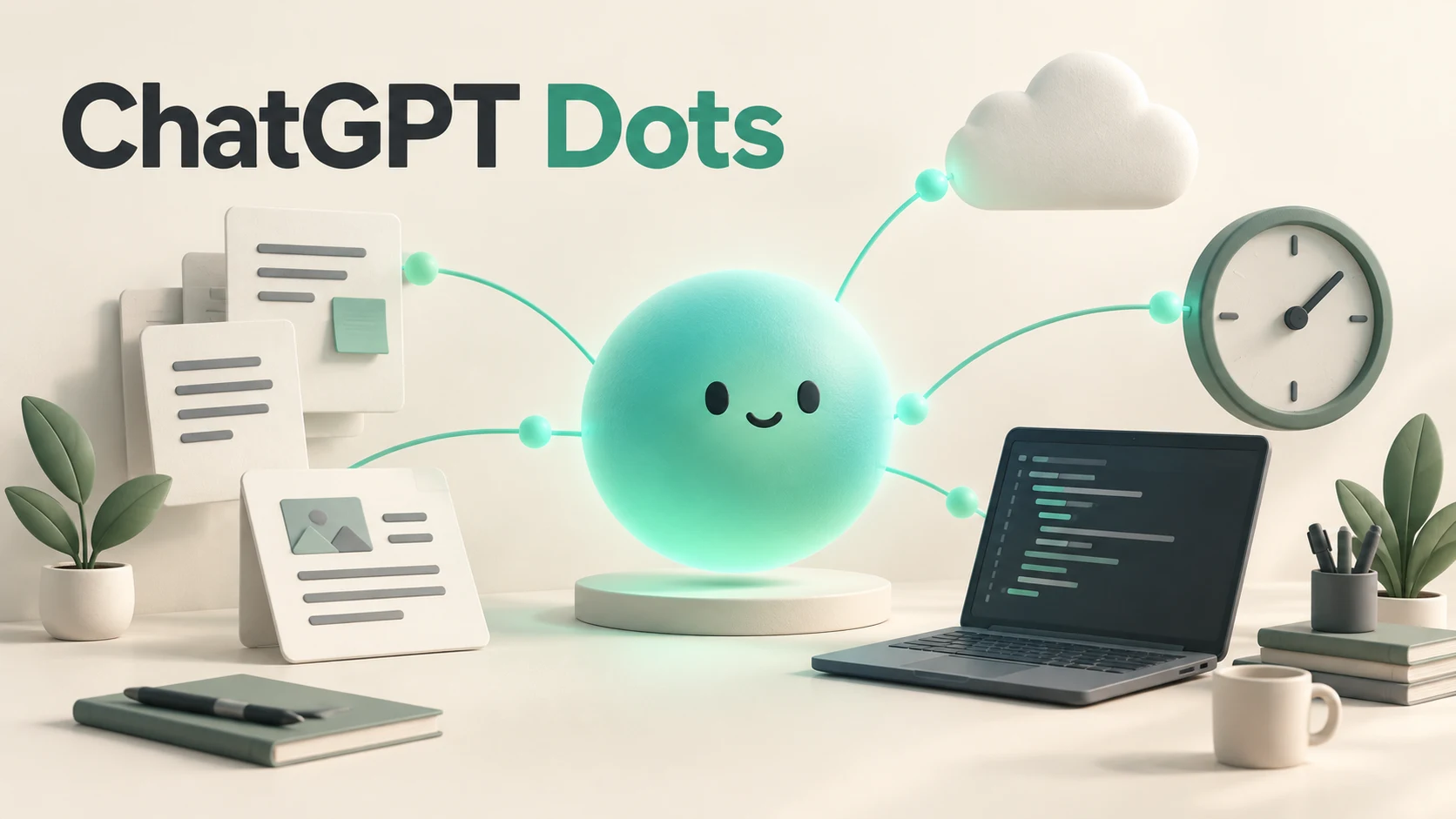
Illustrazione generata con IA, non una schermata del prodotto.
Cos’è ChatGPT Dots?
Dots è la funzione di OpenAI dedicata agli agenti sempre disponibili. L’assistente che crei è il tuo Dot. Secondo la presentazione ufficiale, usa GPT-6 Astra e dispone di un computer e un browser propri nel cloud per fare ricerche, elaborare file, analizzare dati e sviluppare software.
Immagina di preparare il lancio di un prodotto. Normalmente organizzeresti separatamente la ricerca sui concorrenti, i testi promozionali e le presentazioni, per poi ricontrollarli quando cambia qualcosa. Al Dot potresti dare un incarico più ampio:
Nelle prossime due settimane, aiutami a seguire questo lancio. Controlla le modifiche ai requisiti nei documenti del progetto e nel canale indicato. Tieni un elenco delle questioni aperte. Se un cambiamento riguarda la data o i materiali promozionali, avvisami e prepara le revisioni da controllare.
È un esempio di utilizzo. Il Dot può recepire nuove informazioni e adattare i passi successivi, ma i risultati vanno comunque verificati. Essere sempre disponibile non significa che il modello calcoli ogni secondo: può fermarsi e riprendere all’ora prevista o quando ci sono le condizioni per proseguire.
Quando usare Chat, Work, Codex o Dots?
Parti dal risultato che vuoi ottenere.
| Strumento | Esigenza adatta | Esempio |
|---|---|---|
| Chat | Domande, discussioni, spiegazioni e bozze | «Spiegami questa e-mail e aiutami a rispondere». |
| ChatGPT Work | Ricerche, analisi, relazioni, fogli di calcolo e attività programmate | «Confronta questi preventivi in una tabella e motiva la tua raccomandazione». |
| Codex | Scrittura, debug, test e revisione del codice | «Correggi la pagina di accesso, esegui i test e mostrami le modifiche». |
| Dots | Seguire il lavoro nel tempo, coordinare attività e reagire ai cambiamenti | «Segui i commenti sul progetto, organizza le verifiche e chiedimi le decisioni necessarie». |
Questa distinzione segue il confronto di OpenAI. Work supporta già incarichi in più passaggi e attività programmate, come spiega la guida iniziale. Dots interessa soprattutto quando vuoi che il lavoro venga seguito anche dopo una prima consegna.
Per rivedere un articolo spesso basta Chat. Per un rapporto di ricerca puoi scegliere Work. Se sai già quale bug correggere, vai direttamente in Codex. Il Dot può occuparsi del seguito: quali commenti sono ancora aperti, se l’ultima modifica ha risolto il problema e cosa fare dopo.
In un progetto software, il Dot può raccogliere feedback e organizzare le indagini, Codex intervenire sul codice e tu controllare le modifiche. Per gli strumenti di sviluppo, leggi il confronto tra Claude Code e Codex in inglese.
Come riesce a seguire il lavoro nel tempo?
La documentazione pubblica descrive memoria, ambienti di esecuzione e pianificazione delle attività. OpenAI non ha pubblicato l’intera implementazione interna.
Conservare il contesto utile
Il Dot usa la conversazione attuale, i ricordi pertinenti di ChatGPT e le proprie note di lavoro. Queste possono contenere preferenze, decisioni e questioni irrisolte.
La memoria non è un archivio completo che ogni attività vede automaticamente. Un’attività delegata ha una conversazione propria e riceve il contesto necessario. Conviene specificare file importanti, versioni e criteri di accettazione. Vedi attività e memoria e la nostra guida in inglese per cancellare la memoria di ChatGPT.
Lavorare nel cloud e accedere alle app tramite plugin
Il computer del Dot ha file, software e sessioni del browser propri. Le attività nel cloud possono continuare mentre il tuo computer è spento. Per e-mail, calendari e repository devi collegare i plugin corrispondenti e concedere i permessi necessari.
Il browser remoto non eredita automaticamente gli accessi del browser locale. Quando un sito richiede il login, usa la procedura privata o prendi il controllo del browser. Puoi anche collegare il tuo computer per file e app locali: deve restare online con l’app ChatGPT aperta. Vedi computer e applicazioni.
Programmare e riprendere le attività
Un Dot può distribuire il lavoro tra agenti in background oppure creare attività Work e Codex. Durante l’esecuzione puoi continuare a parlargli, aggiungere istruzioni e cambiare priorità.
I controlli a orari fissi richiedono una pianificazione salvata. Per «controlla il canale ogni giorno alle 9, ora di Pechino», indica cosa cercare e quando avvisarti. Aggiungere il Dot a un canale non imposta automaticamente un monitoraggio. Fai confermare la pianificazione e controlla orario e ambito. Vedi attività ricorrenti.
Il Dot può anche esaminare informazioni che è autorizzato a leggere. Questa ricerca proattiva è in sola lettura; modificare file o inviare messaggi dopo richiede comunque i permessi appropriati. Le azioni vengono valutate in base alle tue istruzioni e autorizzazioni, con richiesta di approvazione o intervento umano se necessario. Chiedere una bozza di e-mail non autorizza l’invio. Vedi controlli e permessi.
Quali piani includono l’accesso?
Al 16 ottobre 2026, l’elenco ufficiale indica:
| Piano | Disponibilità |
|---|---|
| Pro 100, Pro 200, Pro 500 | Distribuzione graduale agli utenti di età superiore a 18 anni fuori dallo Spazio economico europeo, dal Regno Unito e dalla Svizzera |
| Business Premium | Distribuzione graduale mondiale |
| Enterprise | Distribuzione graduale mondiale; disattivato per impostazione predefinita, richiede l’attivazione dell’amministratore |
| Free, Go, Plus, Business standard, Edu | Non elencati separatamente; da questa pagina non si può confermare l’accesso |
Per chi vive in Italia è particolarmente importante la restrizione regionale dei piani Pro personali. Distingui inoltre Business standard da Business Premium. L’accesso a Work o Codex non conferma quello a Dots, e anche gli account idonei potrebbero dover attendere l’attivazione.
Puoi creare il Dot nell’app mobile, nell’app desktop o in un browser su computer. Il Web mobile non è supportato. Aggiorna l’app e segui la guida iniziale.
Come viene conteggiato l’utilizzo?
Sono confermate tre regole. Non equivalgono a un uso illimitato.
| Attività | Regola |
|---|---|
| Conversare direttamente con il Dot | Non conta nei limiti di utilizzo di ChatGPT |
| Lavoro più approfondito del Dot stesso | Il piano comprende una quota, con limiti ampliati nel primo mese dopo il lancio |
| Attività Work o Codex avviate o gestite dal Dot | Consumano i limiti dei rispettivi prodotti secondo le regole abituali |
La documentazione Dots non fornisce una formula universale di punti per messaggio o ore mensili. L’ampliamento iniziale non è un impegno permanente.
«Organizza questi PDF» può richiedere lettura di file, ricerca, ragionamento e diverse revisioni. Work e Codex condividono la quota; modello, contesto, strumenti e cache influenzano il consumo. Un prompt breve non è necessariamente economico e i prezzi API in dollari non consentono di calcolare direttamente quante attività siano incluse nell’abbonamento. Vedi le regole di utilizzo.
Segui le istruzioni ufficiali per il pannello di utilizzo per controllare la quota residua e i tempi di ripristino. Inizia con un’attività circoscritta e confronta il consumo prima e dopo. Alcuni utenti segnalano quote settimanali consumate rapidamente da lavori in background, ma le loro percentuali non si applicano a tutti gli account.
Che cosa hanno provato gli utenti?
Le testimonianze pubbliche mostrano sia procedure utili sia lavori che hanno richiesto correzioni ripetute. Offrono spunti, non garanzie di affidabilità.
Controllare le offerte e organizzare la spesa
Su Reddit, Northern_Virginia racconta che ogni giovedì il suo Dot controlla le offerte dei supermercati locali in base alla lista familiare e invia i risultati alla moglie via e-mail. Dopo la sua scelta, consulta il calendario dell’utente per trovare un momento comodo nella settimana successiva. Vedi il messaggio originale.
Ci sono una lista precisa, un controllo periodico e una decisione da attendere prima di proseguire. Il seguito conta perché il confronto dei prezzi è solo una fase. Servono collegamenti separati a e-mail e calendario e autorizzazioni per le azioni previste.
Esaminare molti PDF e rispondere a domande intermedie
Il 1º ottobre, un altro utente ha descritto una revisione di centinaia di PDF con migliaia di pagine. Una delle attività durava diversi giorni; poteva porre domande intermedie e poi far riprendere la revisione iniziale. Vedi il resoconto.
Alcune spiegazioni sull’ambiente di esecuzione provenivano però dal Dot stesso e sono state messe in dubbio nei commenti. Il racconto non dimostra completezza o accuratezza. Chiedi un inventario dei file, riferimenti di pagina e un primo piccolo campione per individuare omissioni.
Seguire le novità e creare siti e contenuti
Diana di AI Agents Library ha provato dieci attività professionali con un Dot chiamato Sparky. Creazione e pubblicazione di pagine, ricerca sui prodotti e pianificazione dei contenuti hanno dato risultati relativamente buoni. Anche un controllo programmato è stato eseguito, con una notifica sul telefono.
I dettagli delle consegne erano meno solidi: alcune formule non funzionavano dopo l’importazione in Google Sheets e lo smistamento delle e-mail richiedeva supervisione. Il test copriva due giorni e una sola esecuzione programmata, quindi non prova l’affidabilità per settimane. Vedi la recensione completa.
Chi crea contenuti può iniziare seguendo poche fonti ufficiali e preparando schede sulle novità. Se qualità e frequenza delle notifiche vanno bene, può aggiungere manutenzione del sito o preparazione di bozze.
Gestire e-mail e assegnare piccoli lavori durante una chiamata
In un articolo del 7 ottobre, yuta ha scritto che il suo Dot sfruttava conversazioni precedenti per gestire e-mail, confrontare opzioni e individuare un errore di prenotazione. Apprezzava anche poter affidare una piccola attività durante una conversazione vocale e continuare a parlare d’altro.
I lavori complessi richiedevano invece più dettagli. L’autore apriva le attività delegate per verificarne la direzione. Vedi il suo racconto.
Altri primi utenti hanno segnalato lentezza e ostacoli nell’uso del browser o del computer. Alcuni trovavano già utili promemoria, note e gestione delle e-mail. La discussione su Reddit riporta entrambe le esperienze. Il criterio pratico è se il tempo risparmiato supera quello necessario per correggere e spiegare.
Quale incarico assegnare per primo?
Scegli qualcosa che controlli già ogni settimana. Per trovare argomenti per un blog puoi adattare questa richiesta:
Per quattro settimane, controlla queste fonti ufficiali ogni giorno lavorativo alle 9, ora di Pechino. Quando trovi un lancio, un cambio di prezzo o una funzione importante, prepara una scheda con la novità, il link originale, un possibile taglio dell’articolo e i punti da verificare. Avvisami solo se c’è un argomento che merita un articolo. Puoi ricercare e preparare bozze; prima di pubblicare chiedimi conferma. Conferma il programma salvato ed esegui un primo controllo.
Verifica che il primo risultato usi le fonti giuste, non scambi vecchie notizie per novità e riporti le condizioni rilevanti. Restringi i criteri se arrivano troppe notifiche e specifica cosa manca se la ricerca è insufficiente.
Per lo sviluppo software, il Dot può seguire i commenti e passare problemi definiti a Codex. L’aggiornamento del 5–9 ottobre descrive l’uso di conversazioni Codex esistenti e del contesto delle automazioni. Considera le differenze di versione nelle recensioni iniziali.
In Activity puoi controllare avanzamento e file. La principale attività del Dot, quelle delegate e i programmi ricorrenti vanno fermati separatamente. Chiudere una chiamata non annulla il lavoro. Vedi i controlli.
Dopo una o due settimane, valuta se ricorda le questioni aperte, ti avvisa al momento giusto e consegna risultati con poche correzioni. Queste osservazioni ti aiuteranno a decidere se affidargli altre responsabilità.
Fonti
- OpenAI — Meet dots
- OpenAI — Get started with ChatGPT Work
- OpenAI — Get started with your dot
- OpenAI — Tasks and memory
- OpenAI — Connect computers and apps to your dot
- OpenAI — Control your dot
- OpenAI — Pricing
- OpenAI — Create your dot in the ChatGPT mobile app (October 5–9, 2026)
- yuta — I Tried Using ChatGPT Dots (2026-10-07)
- Reddit — I spent a day poking Dots with sticks (2026-10-01)
- Reddit — ChatGPT Dots so far (2026-09-30)
- Reddit — What are the coolest use cases for your dots?
- AI Agents Library — I Tested OpenAI Dots on 10 Real Business Tasks